YODI
쉽게 쌓이는 피그마 코멘트,
번거롭지 않으셨나요?
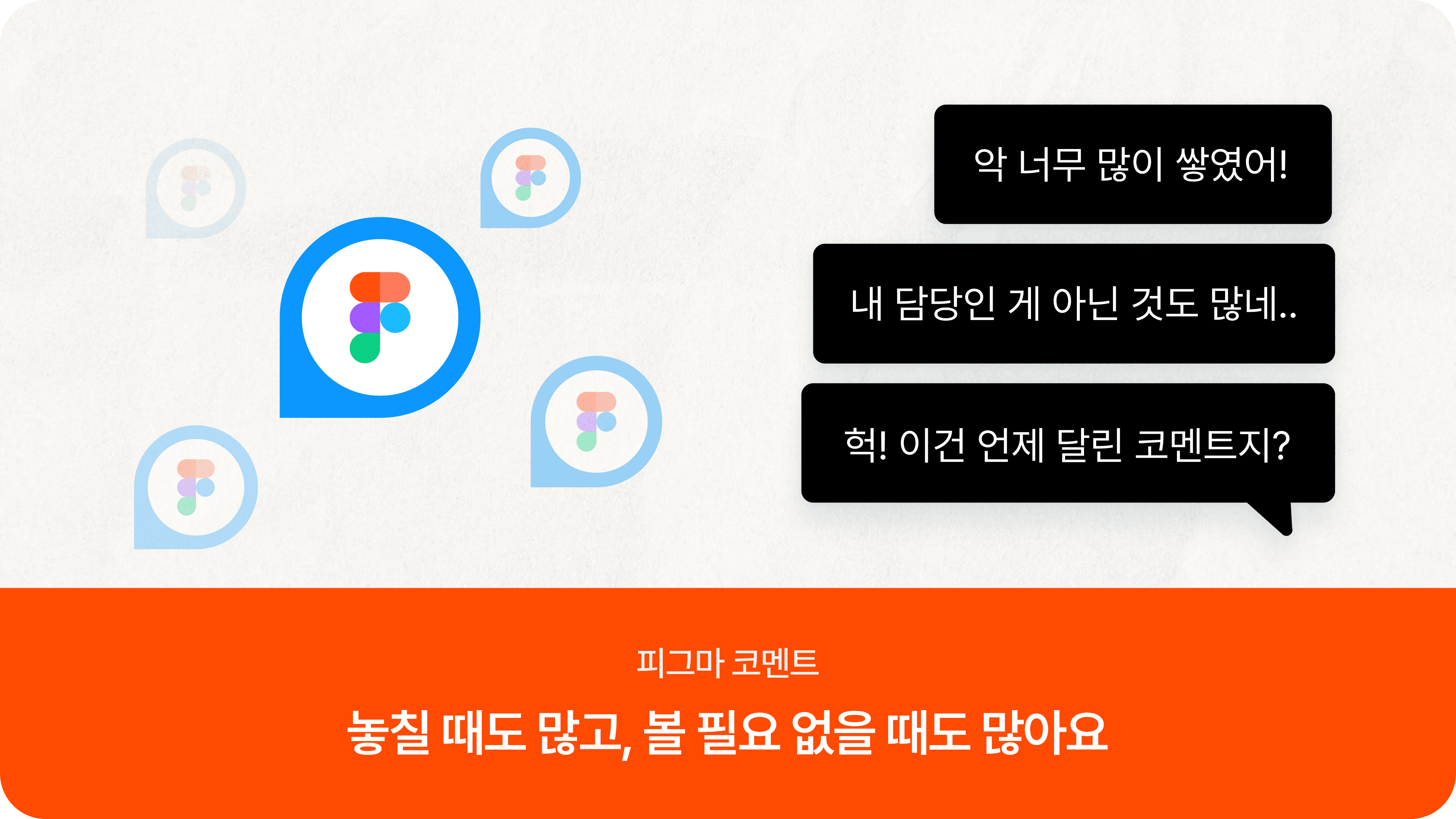
피그마 코멘트는 협업할 때 정말 유용하지만, 동시에 쉽게 쌓여요.
작업 속도가 빠를수록 코멘트도 계속 늘어나고, 나중에는 “이거 언제 다 확인하지?” 싶은 순간이 오기도 해요.
게다가 모든 코멘트가 내가 바로 대응해야 하는 내용은 아니에요.
내 담당이 아닌 것도 섞여 있고, 우선순위가 높지 않은 내용도 많고, 이미 지난 시점에 달린 코멘트를 늦게 발견하는 경우도 있어요.
이렇게 되면 코멘트를 확인하는 데만 에너지가 들어가고, 정작 중요한 작업 흐름이 끊기기 쉬워요.
그래서 필요한 건 단순히 “코멘트를 받아보는 것”이 아니라,
내가 보기 쉽게 정리된 형태로 전달받는 것이라고 생각했어요.
노코드 자동화 툴 Zapier
이번 자동화에 사용한 툴은 Zapier예요.
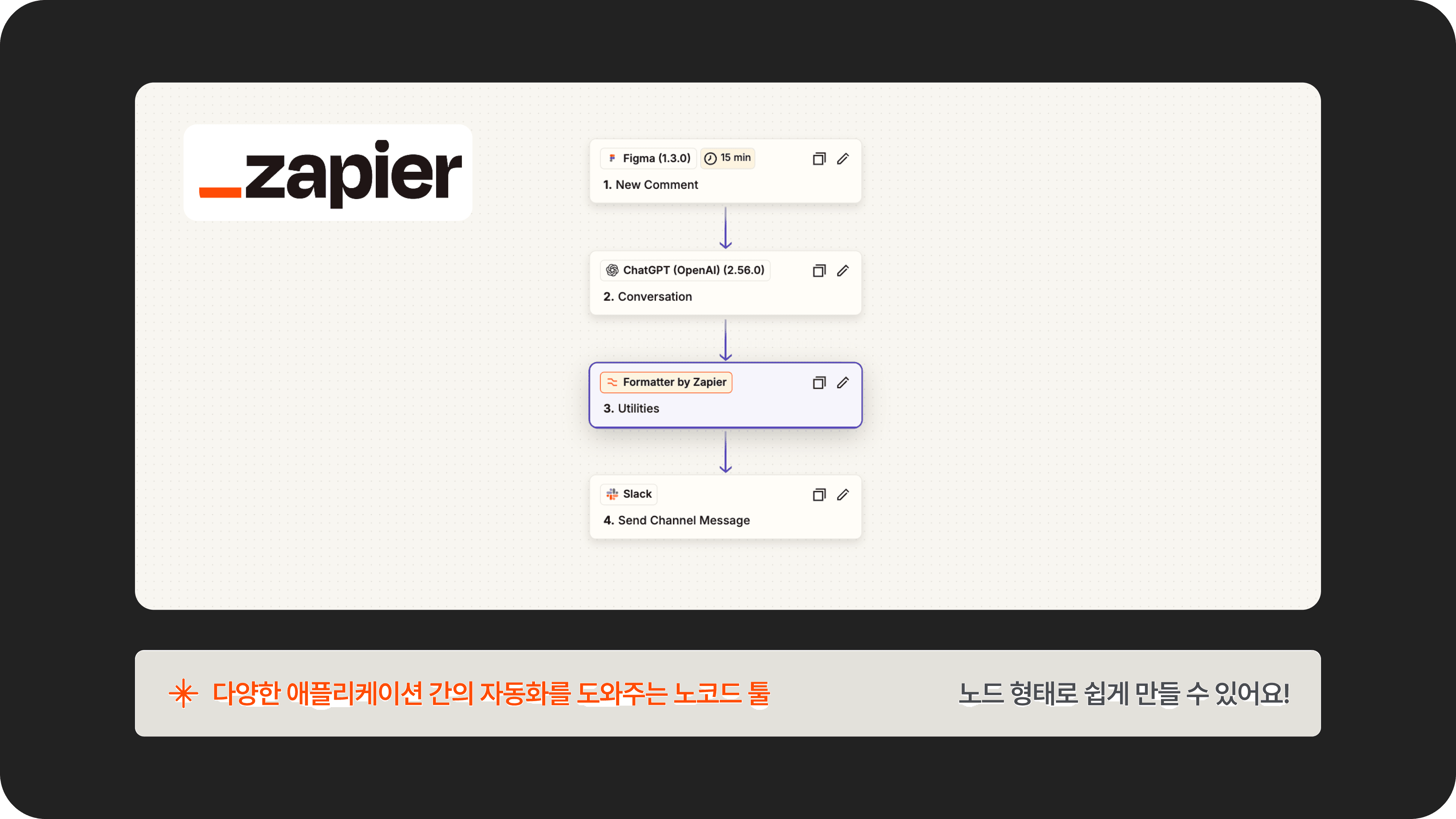
Zapier는 여러 애플리케이션을 연결해서 반복 작업을 자동화할 수 있게 도와주는 대표적인 노코드 툴이에요.
복잡한 코드를 작성하지 않아도,
“어떤 앱에서 데이터가 들어오면 → 다른 앱에서 처리하고 → 또 다른 앱으로 보내는 흐름”을
노드 형태로 쉽게 만들 수 있다는 점이 장점이에요.
이번에 만든 흐름도 아주 단순해요.
피그마에서 새로운 코멘트를 감지하고
AI가 원하는 형태로 내용을 요약한 뒤
슬랙으로 자동 알림을 보내는 방식이에요
즉, 반복적으로 확인하고 정리하던 작업을 Zapier 하나로 연결한 구조라고 보면 돼요.
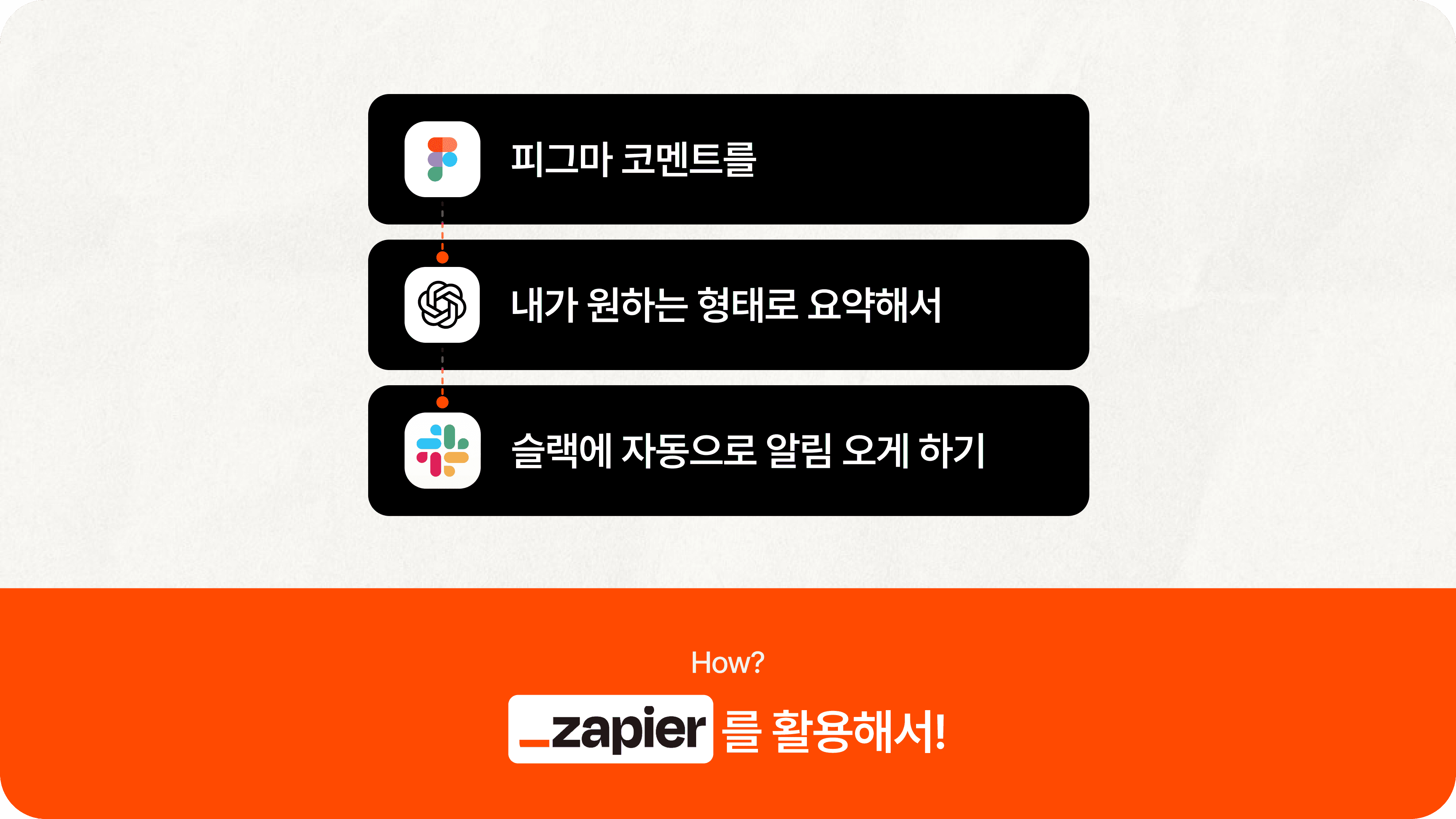
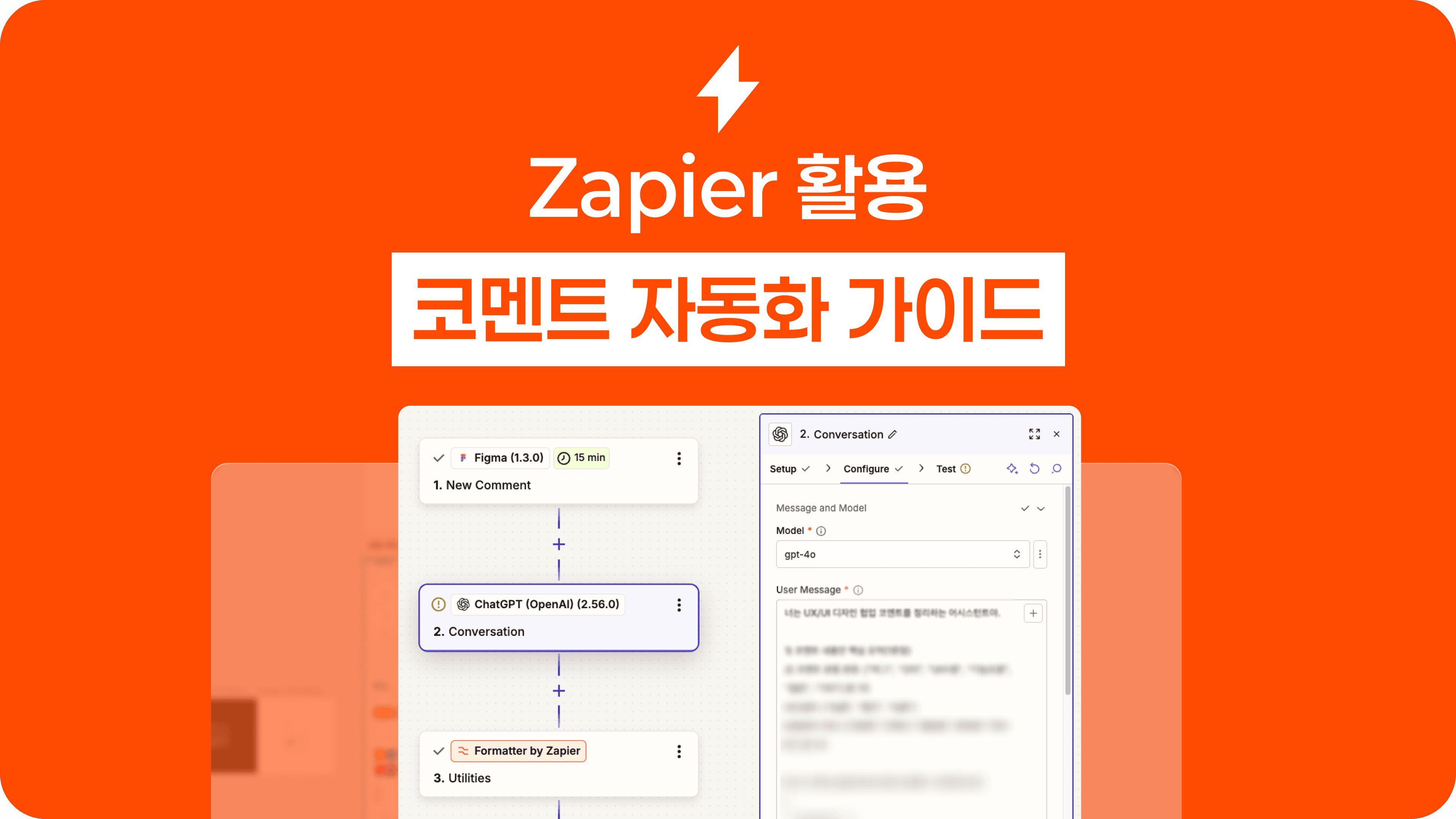
Zapier 활용, 피그마 코멘트 요약 자동화를 구축해봤어요
이번 자동화의 핵심은 단순히 피그마 코멘트를 슬랙으로 보내는 데 있지 않아요.
그대로 전달만 하면 결국 사람이 다시 읽고 정리해야 하니까요.
그래서 저는 아래처럼 구성했어요.
피그마에서 새로운 코멘트가 달리면 감지
ChatGPT가 코멘트 내용을 분석하고 요약
담당자 이름을 슬랙 태그용 값으로 변환
슬랙 채널로 자동 전송
이렇게 하면 코멘트 원문을 길게 읽지 않아도
유형, 우선순위, 담당자, 요약 내용을 먼저 보고 빠르게 판단할 수 있어요.
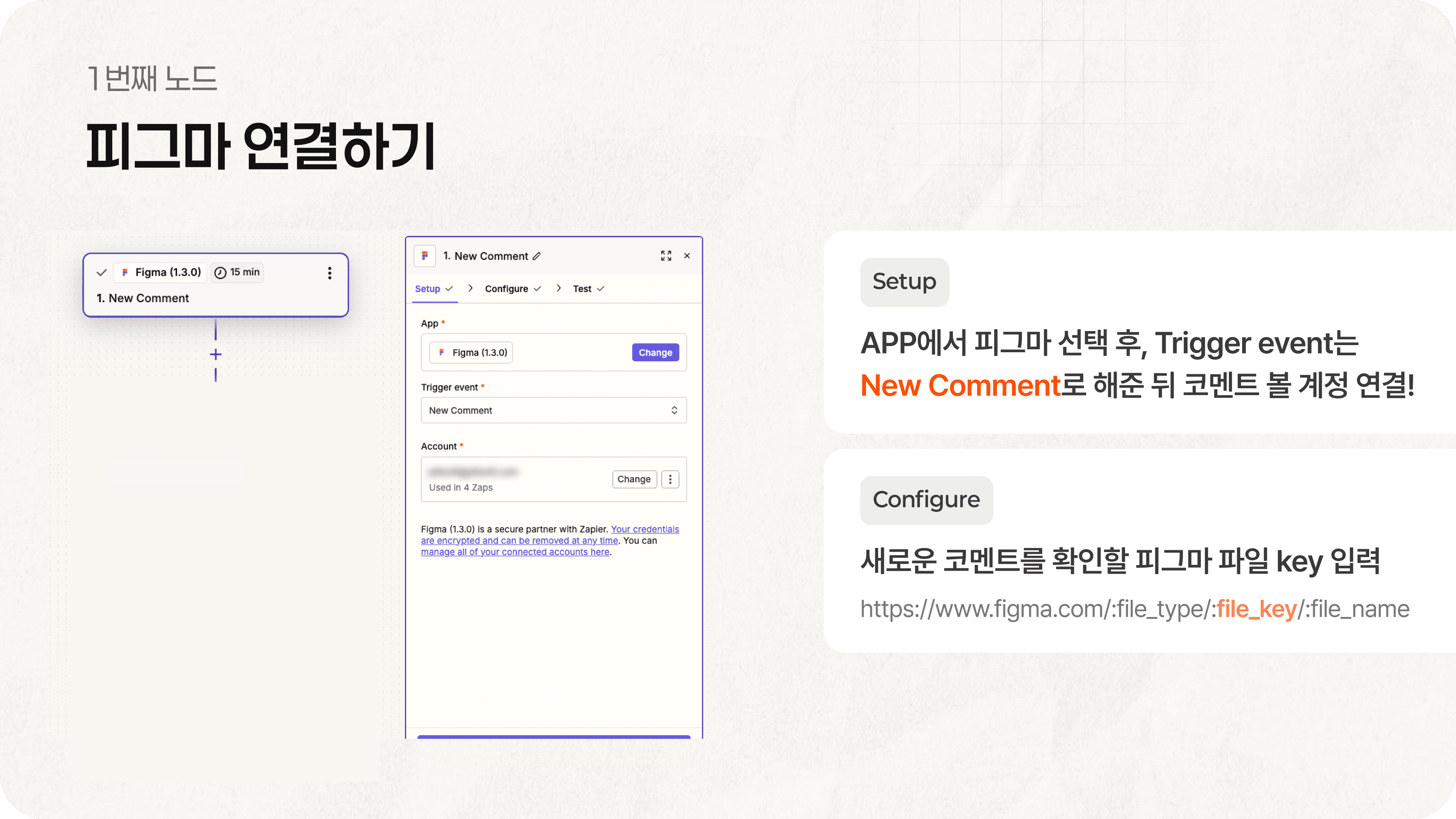
1번째 노드: 피그마 연결하기
첫 번째 단계는 피그마와 재피어를 연결해서 새로운 코멘트가 달렸을 때 이를 감지하도록 설정하는 것이에요.
먼저 App에서 Figma를 선택하고,
Trigger event는 New Comment로 설정해요.
이렇게 하면 피그마 파일에 새로운 코멘트가 생길 때마다 재피어가 이를 감지할 수 있어요.
그 다음에는 코멘트를 확인할 피그마 계정을 연결하고,
어떤 파일을 기준으로 감지할지 정하기 위해 피그마 파일 key를 입력해요.
피그마 파일 key는 보통 URL 안에서 확인할 수 있어요.
예를 들어 피그마 주소가 아래와 같은 형태라면
https://www.figma.com/file/<file_key>/<file_name>
여기서 <file_key> 부분이 필요한 값이에요.
이 단계가 잘 연결되어야 이후 자동화도 정상적으로 동작해요.
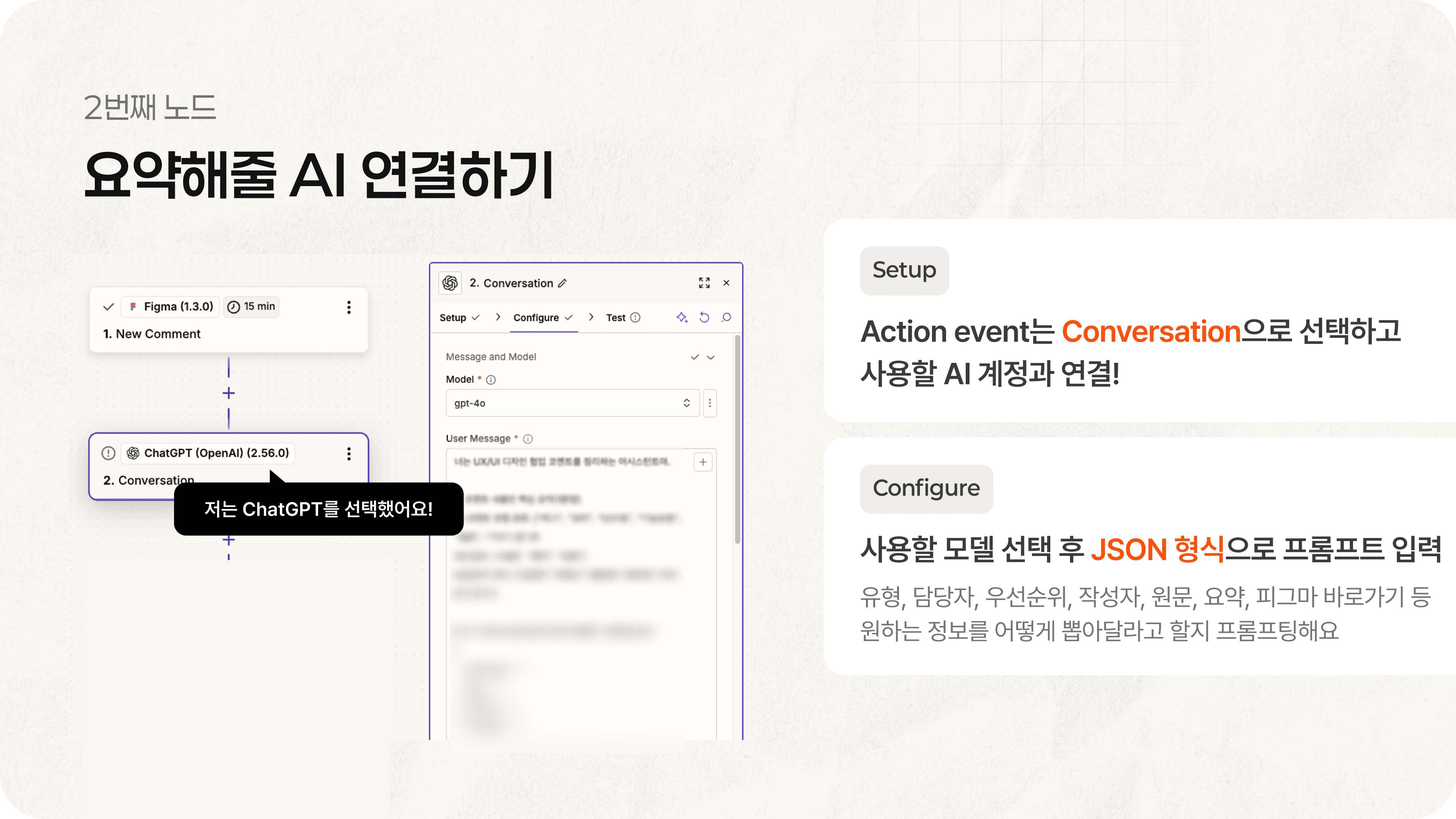
2번째 노드: 요약해줄 AI 연결하기
두 번째 단계는 피그마에서 받아온 코멘트를 AI에게 전달해서,
내가 원하는 형태로 정리하도록 만드는 과정이에요.
저는 여기서 ChatGPT를 사용했고,
Action event는 Conversation으로 설정했어요.
사용할 계정을 연결한 뒤, 원하는 모델을 선택하면 기본 세팅은 끝나요.
중요한 건 Configure 단계예요.
여기서 어떤 정보를 어떤 형태로 뽑아달라고 할지 프롬프트로 지정해야 해요.
저는 다음과 같은 항목을 뽑도록 설정했어요.
코멘트 핵심 요약
코멘트 유형
긴급도
담당자 추천
그리고 이후 단계에서 데이터를 안정적으로 활용할 수 있도록
반드시 JSON 형식으로만 응답하게 프롬프트를 구성했어요.
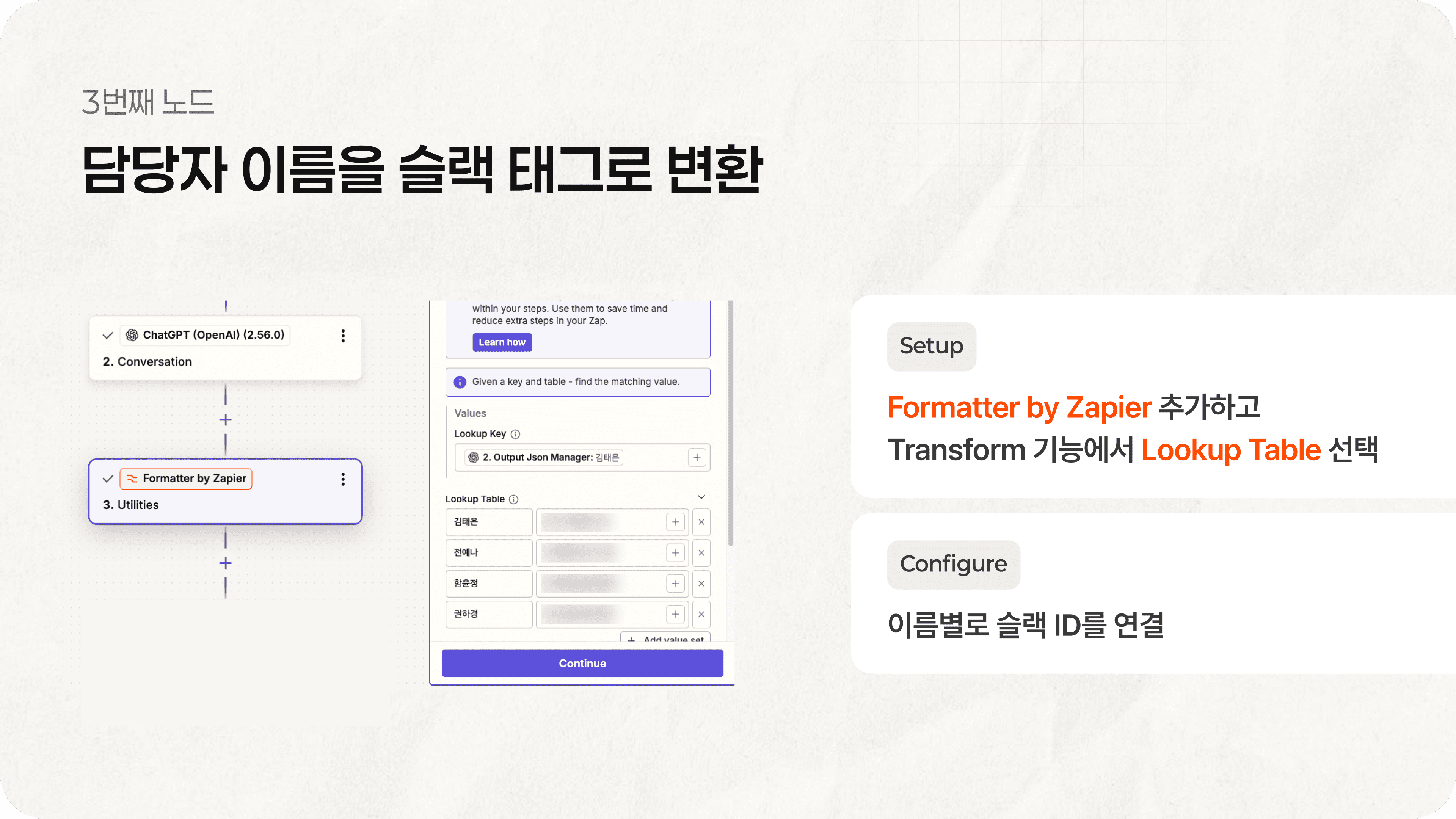
3번째 노드: 담당자 이름을 슬랙 태그로 변환
AI가 담당자 이름을 추천해줘도,
슬랙에서는 이름만 적는다고 실제 태그가 되지는 않아요.
그래서 세 번째 단계에서는 Formatter by Zapier를 활용해서
담당자 이름을 슬랙 멘션용 값으로 변환해줬어요.
설정 방법은 간단해요.
Formatter를 추가한 뒤, Transform 기능에서 Lookup Table을 선택해요.
그리고 AI가 뽑아준 담당자 이름을 기준으로,
각 이름에 해당하는 슬랙 멘션용 값을 연결해두면 돼요.
이 단계가 필요한 이유는,
슬랙 알림을 단순 정보 전달에서 끝내지 않고 실제 담당자 호출까지 이어지게 하기 위해서예요.
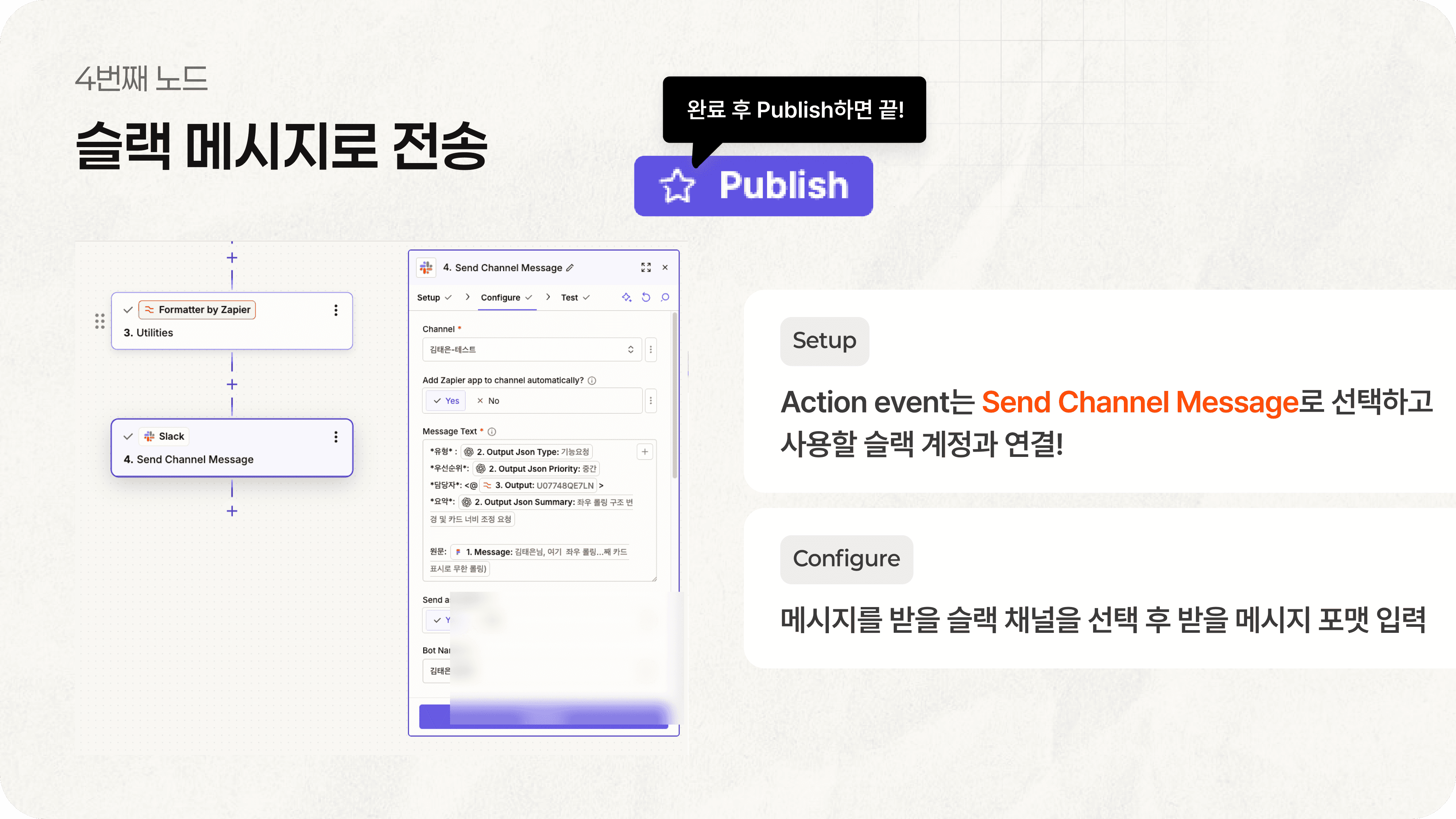
4번째 노드: 슬랙 메시지로 전송
마지막 단계는 정리된 정보를 실제 슬랙 채널로 보내는 거예요.
여기서는 App에서 Slack을 선택하고,
Action event는 Send Channel Message로 설정해요.
그 다음 메시지를 받을 슬랙 계정을 연결하고,
어느 채널로 보낼지 선택하면 기본 세팅이 끝나요.
Configure 단계에서는 메시지 포맷을 입력해요.
저는 아래처럼 구성했어요.
유형
우선순위
담당자
요약
원문
이렇게 보내면 슬랙에서 메시지를 받았을 때
코멘트를 전부 다시 읽지 않아도 핵심을 먼저 파악할 수 있어요.
그리고 모든 설정이 끝나면 마지막으로 Publish를 눌러 자동화를 활성화하면 돼요.
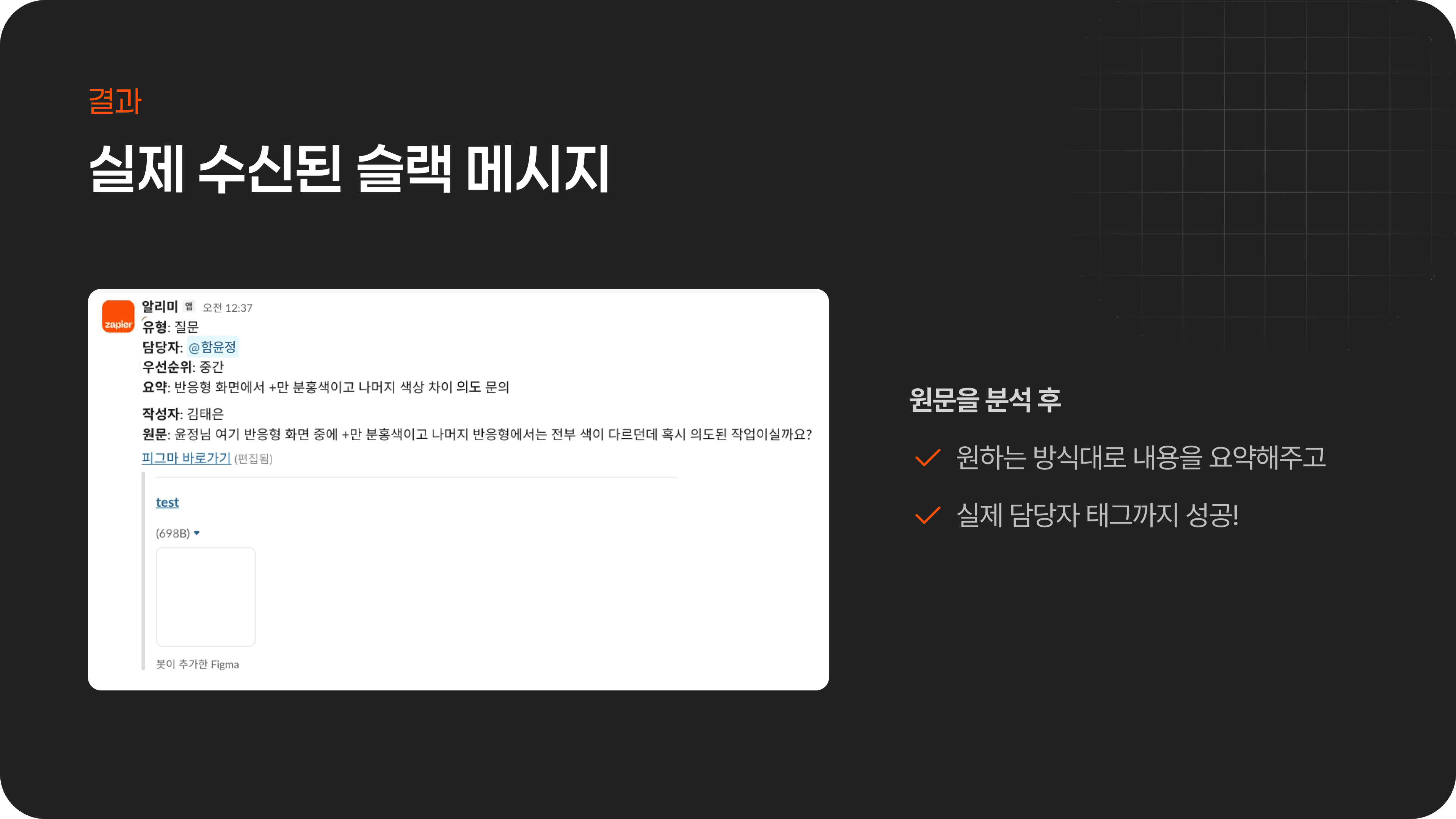
결과: 실제 수신된 슬랙 메시지
실제로 자동화가 동작하면 슬랙에서는 이런 식으로 메시지를 받아볼 수 있어요.
원문 전체를 길게 읽기 전에
먼저 코멘트 유형과 우선순위, 담당자, 요약 내용을 확인할 수 있고,
필요하면 원문과 피그마 링크를 바로 눌러서 상세 내용을 볼 수 있어요.
즉, 피그마 코멘트를 단순 복사해서 보내는 게 아니라
원문을 분석한 뒤, 원하는 방식대로 정리해서 전달해주는 흐름이에요.
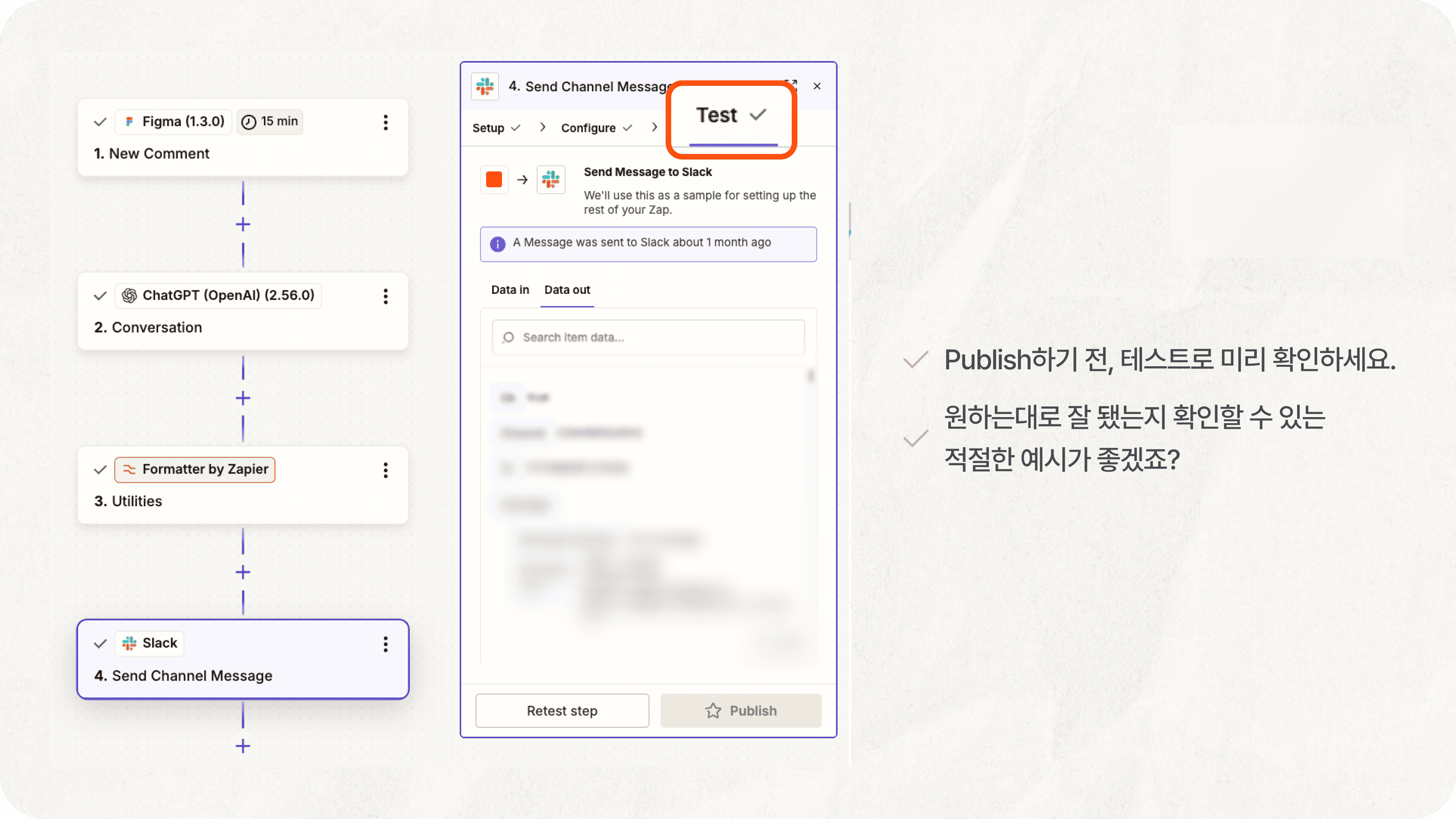
Test Tip: 매 단계마다 Test 가능해요
Zapier의 좋은 점 중 하나는
각 단계마다 Test를 해볼 수 있다는 점이에요.
자동화를 한 번에 완성해서 마지막에 확인하는 방식보다,
노드별로 미리 테스트해보면서
원하는 값이 잘 들어오는지, 예상한 형태로 출력되는지 체크하는 게 훨씬 안정적이에요.
특히 이런 부분은 꼭 테스트해보는 걸 추천해요.
피그마 코멘트가 제대로 들어오는지
AI가 원하는 형식으로 JSON을 잘 반환하는지
담당자 이름이 올바르게 매핑되는지
슬랙 메시지에서 태그와 줄바꿈이 자연스러운지
Publish 전에 테스트를 충분히 해두면
실제 운영 시 오류를 많이 줄일 수 있어요.
가능하면 테스트용으로 적절한 예시 코멘트도 하나 준비해두는 게 좋아요.
아래 링크에서 Zapier 코멘트 자동화 가이드 확인해보세요!